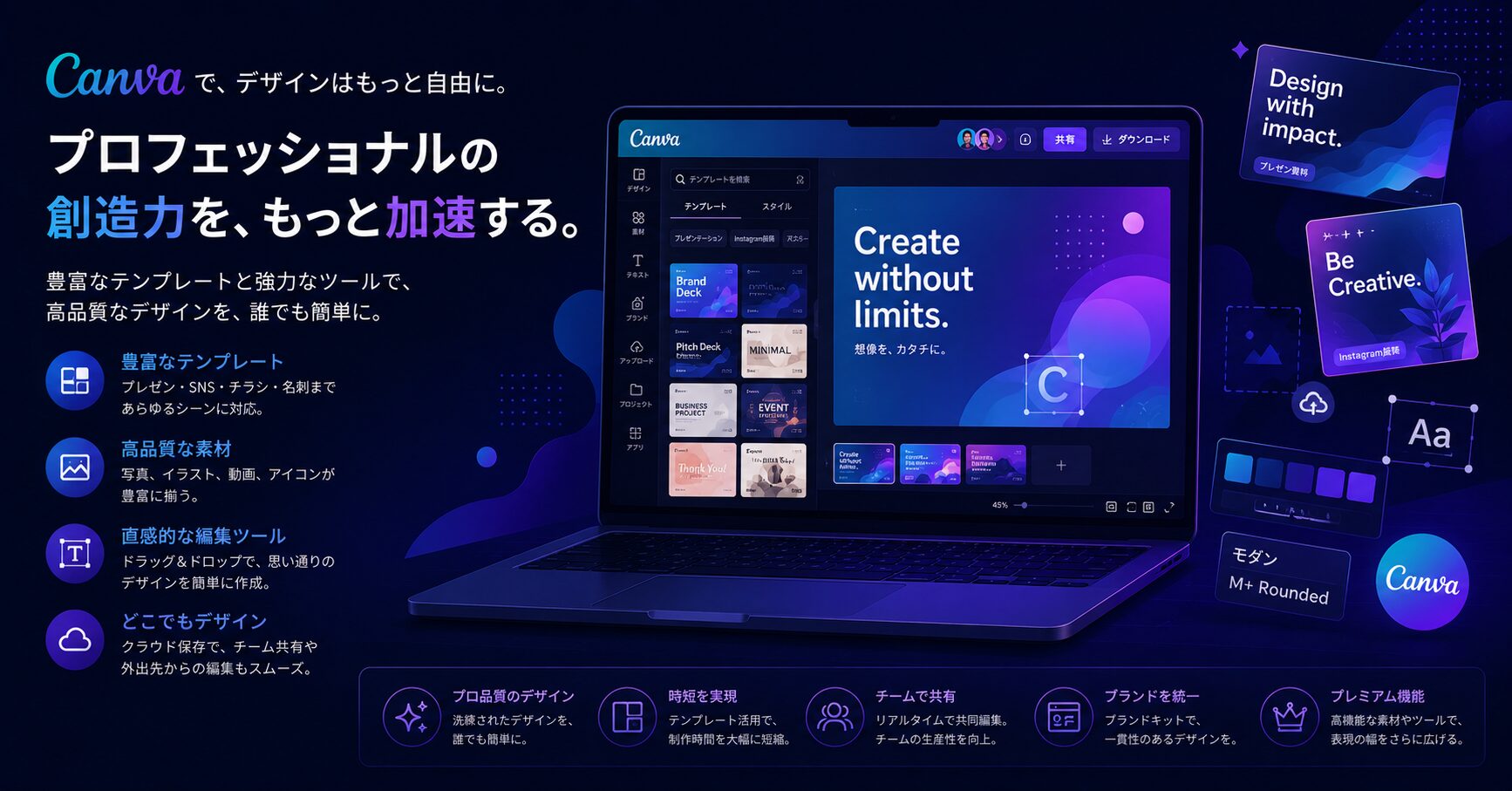
「Canvaってデザイナーが使うツールじゃないんじゃない?」
「Illustratorがあればいらないんじゃ?」
そんな疑問を持つデザイナーの方に向けて、実際にCanvaを本業・副業で使い続けている現役デザイナーの私が、効率的な活用術をまとめました。
デザイナーがCanvaを使うべき理由
Canvaはデザイン初心者向けのツールというイメージがありますが、実はデザイナーにとっても非常に便利なツールです。
理由は3つあります。
①制作スピードが速い
豊富なテンプレートを活用することで、ゼロからデザインするより圧倒的に速く制作できます。SNS投稿画像やアイキャッチなど、スピードが求められる制作に最適です。
②クライアントと共有しやすい
Canvaはブラウザ上で動くので、クライアントとリアルタイムで共有・編集できます。修正のやり取りがスムーズになります。
③AI機能が充実している
画像生成・テキスト生成・背景除去など、AIを活用した機能が豊富に搭載されています。
デザイナーがCanvaを活用できる場面7選
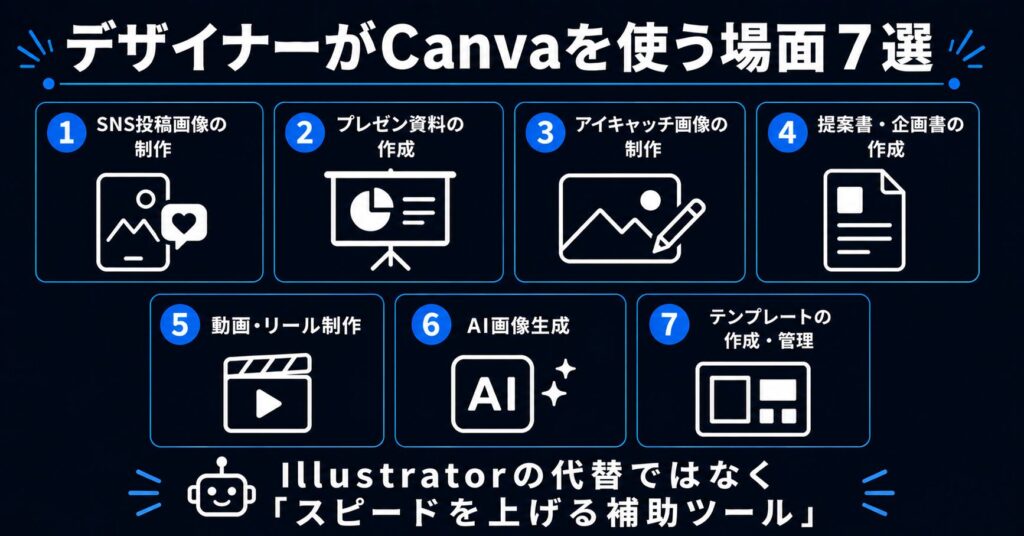
①SNS投稿画像の制作
XやInstagramの投稿画像をCanvaで制作する方法です。SNS向けのテンプレートが豊富で、サイズも自動で最適化されます。
おすすめのサイズ:
- X投稿:1200×675px
- Instagram正方形:1080×1080px
- Instagramストーリー:1080×1920px
②プレゼン資料の作成
Canvaのプレゼンテーションテンプレートを使えば、おしゃれな資料を短時間で作れます。PowerPointへのエクスポートも可能です。
③アイキャッチ画像の制作
ブログやnoteのアイキャッチ画像をCanvaで制作する方法です。テンプレートをベースにテキストを変えるだけで、統一感のあるアイキャッチが量産できます。
推奨サイズ:
- ブログアイキャッチ:1280×670px
- note:1280×670px
④提案書・企画書の作成
クライアントへの提案書や企画書をCanvaで作る方法です。プロフェッショナルなテンプレートが豊富で、短時間で見栄えの良い資料が作れます。
⑤動画・リール制作
Canvaの動画編集機能を使えば、SNS用のショート動画やリールを制作できます。テンプレートを使えばデザインの知識がなくても簡単に作れます。
⑥AIを使った画像生成
CanvaのAI機能「Text to Image」を使えば、テキストから画像を生成できます。背景画像や素材として活用できます。
使い方:
1. Canvaの編集画面を開く
2. 左メニューの「アプリ」→「AI画像生成」を選択
3. 生成したい画像の説明を入力
4. 「生成」をクリック
⑦テンプレートの作成・管理
自分専用のテンプレートをCanvaで作成・管理する方法です。ブランドカラー・フォント・ロゴを設定しておくことで、統一感のあるデザインを量産できます。
CanvaとAIを組み合わせた活用方法
Canvaは単体でも便利ですが、他のAIツールと組み合わせることでさらに効率が上がります。
組み合わせ例👇
| 作業 | 使うツール |
|---|---|
| キャッチコピー生成 | ChatGPT → Canvaに貼り付け |
| 背景画像生成 | Adobe Firefly → Canvaにアップロード |
| 高品質な背景 | Midjourney → Canvaにアップロード |
| デザインコンセプト | Claude → Canvaで視覚化 |
実際の制作フロー:
- ChatGPTでキャッチコピーを生成
- Adobe FireflyやMidjourneyで背景画像を生成
- Canvaに素材をアップロードしてデザインを完成させる
このフローで制作すると、クオリティの高いデザインを短時間で仕上げられます🤖
まとめ
デザイナーがCanvaを活用するポイントをまとめます。
- スピードが求められる制作はCanvaを使う
- AIツールと組み合わせてさらに効率化する
- テンプレートを自分用にカスタマイズして量産する
- クライアントとの共有・修正にも活用する
CanvaはデザイナーにとってIllustrator・Photoshopの代替ではなく、「スピードと効率」を上げるための補助ツールとして活用するのが正解です!
コメント