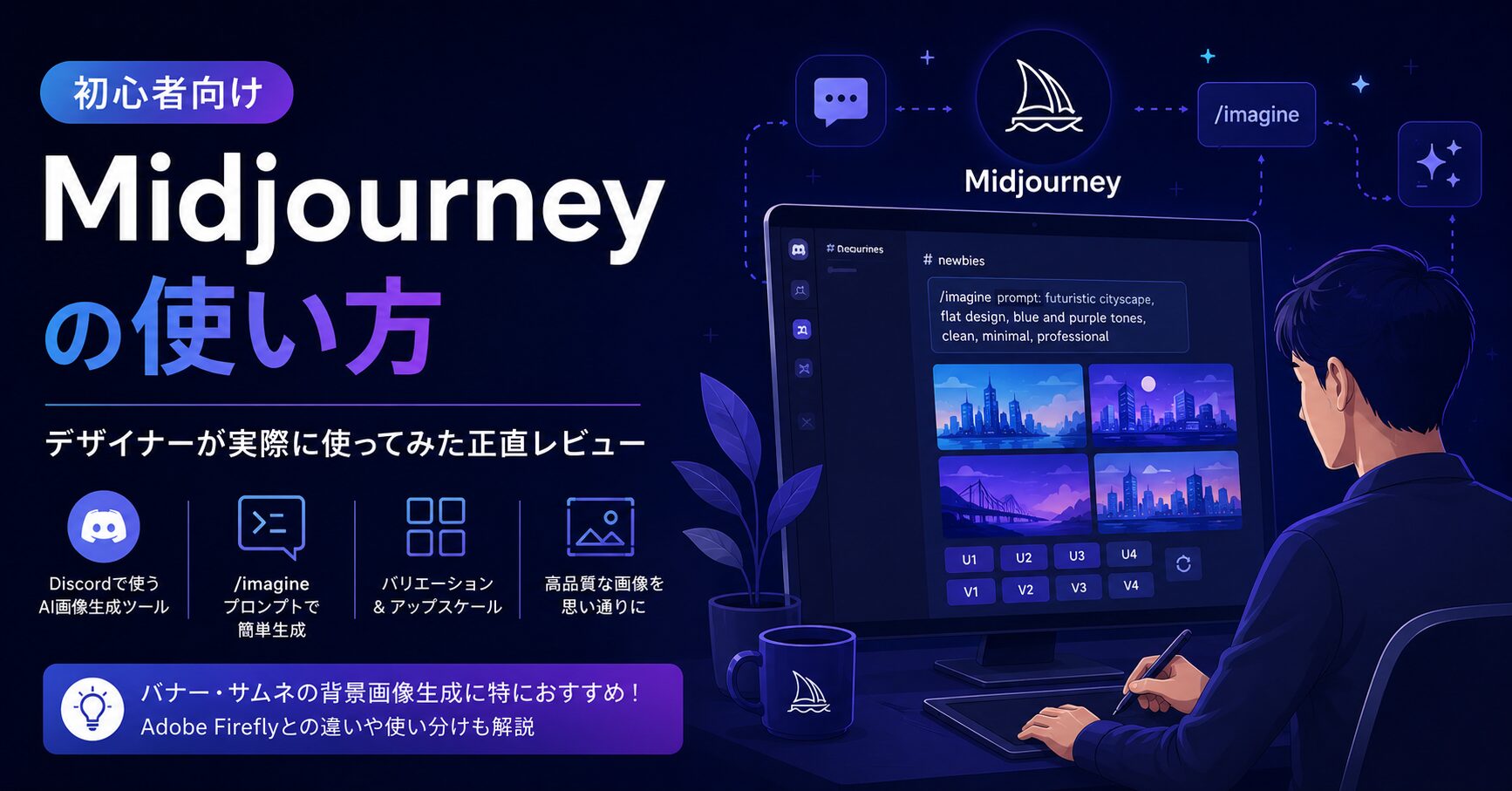
「Midjourneyって難しそう」
「Discordで使うって聞いたけどよくわからない」
そんな疑問を持つ方に向けて、実際にMidjourneyを使い始めたばかりの現役デザイナーの私が、初心者目線でわかりやすく解説します。
Midjourneyとは?
MidjourneyはAIを使って高品質な画像を生成できるツールです。
テキストで指示を入力するだけで、まるでプロが作ったような画像が生成されます。2026年現在、AI画像生成ツールの中でも特にクオリティが高いと評判です。
デザイナーからイラストレーター、マーケターまで幅広い職種の方に使われています。
Midjourneyの始め方(登録手順)
- midjourney.com にアクセス
- 「Get Started」をクリック
- Discordアカウントでログイン(Discordのアカウントが必要)
- 有料プランに登録(Basic:月$10〜)
- Discordのサーバーに参加して画像生成スタート
注意点: Midjourneyは無料プランがなく、月$10〜の有料プランのみです。まず試してみたい方はBasicプランから始めるのがおすすめです。
Midjourneyの基本的な使い方
①プロンプトの書き方
Discordのチャット欄に /imagine と入力してから、生成したい画像の説明を英語で入力します。
/imagine prompt: flat design illustration,
japanese business person, AI technology concept,
blue and purple tones, clean minimal style,
professional, dark background
プロンプトのコツ:
- 英語で入力する
- 具体的なスタイルや色を指定する
- 「, 」(カンマ)で区切って複数の要素を指定する
②画像のバリエーションを出す
生成された画像の下に「V1〜V4」のボタンが表示されます。気に入った画像のバリエーションをさらに生成したいときはVボタンをクリックします。
③画像をアップスケールする
「U1〜U4」のボタンで、気に入った画像を高解像度にアップスケールできます。ダウンロードして使う場合はアップスケールしてから保存しましょう。
デザイナーが実際に使ってみた正直な感想
正直に言います。
良かった点:
- バナーやサムネの背景画像を作るのにかなり使える
- Adobe Fireflyより画像のクオリティが高い印象
- プロンプトを工夫すると思った通りの雰囲気に近づく
難しかった点:
- 英語でプロンプトを書く必要がある
- Adobe Fireflyと比べて操作が少し複雑
- 他のAIツールとの違いがまだよくわからない部分がある
現時点での結論:
バナー・サムネイルの背景画像生成に特に向いています。Adobe Fireflyとの使い分けはまだ試行錯誤中ですが、クオリティを重視する場面ではMidjourneyが活躍しそうです。
Adobe FireflyとMidjourneyの違いを比較
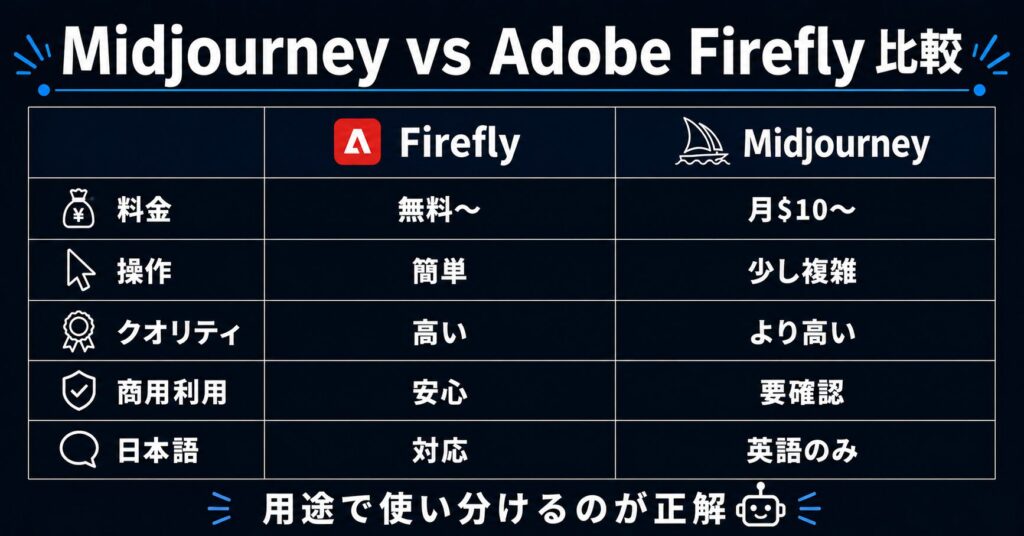
実際に両方使ってみてわかった違いをまとめます。
| Adobe Firefly | Midjourney | |
|---|---|---|
| 料金 | 無料〜 | 月$10〜 |
| 操作性 | 簡単 | 少し複雑 |
| 画像クオリティ | 高い | より高い |
| 商用利用 | 安心 | 要確認 |
| 日本語対応 | あり | なし(英語のみ) |
| おすすめ用途 | デザイン素材・商用利用 | 背景画像・高品質な画像 |
使い分けの結論:
- 商用利用が必要な場合→Adobe Firefly
- とにかくクオリティを重視する場合→Midjourney
まとめ
Midjourneyの使い方のポイントをまとめます。
- Discordで使う独特のツール
- 英語でプロンプトを入力する
- バナー・サムネの背景画像生成に特に向いている
- Adobe Fireflyと用途で使い分けるのが正解
まだ使い始めたばかりですが、これからも使い込んで気づいたことを発信していきます!
コメント